Téléchargement
Tout d'abord vous devez télécharger le template à partir de Github : https://gitfront.io/r/user-6925598/nrCxGSazrVFj/thankyou-gtms-tag/blob/output/template.tpl
Sur cette page, vous pouvez le télécharger en cliquant sur Raw.
Création
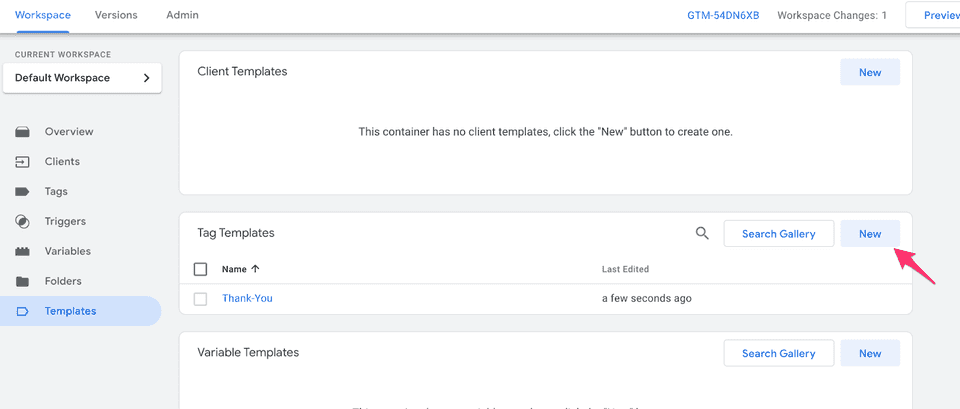
Une fois téléchargé, importez le modèle dans la libraire depuis la page Modèles puis cliquez sur Nouveau depuis la section modèles de balise.
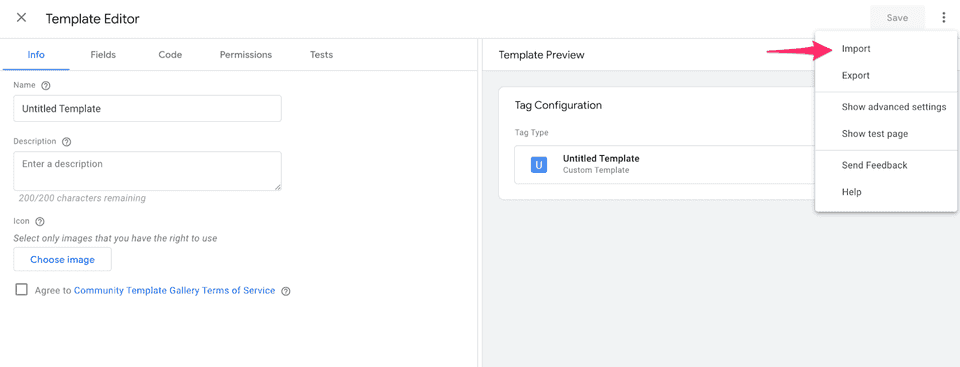
Sur cette page, ouvrez le menu des options dans le coin en haut à droite de la page puis choisissez Importer. Ensuite sélectionnez le fichier template.tpl précédement téléchargé.
La page va se rafraichir avec le template inclus, ensuite vous pouvez sauvegarder et fermer la page.
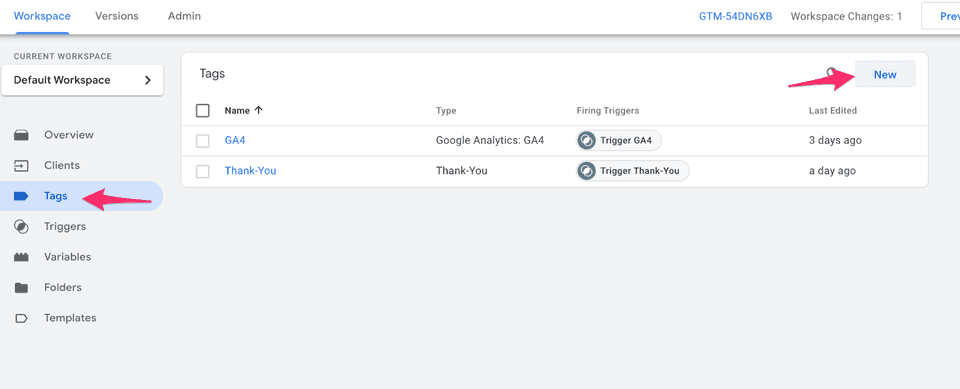
Une fois le template créé, vous pouvez créer la balise : rendez-vous sur la page Balises et cliquez sur Nouveau.
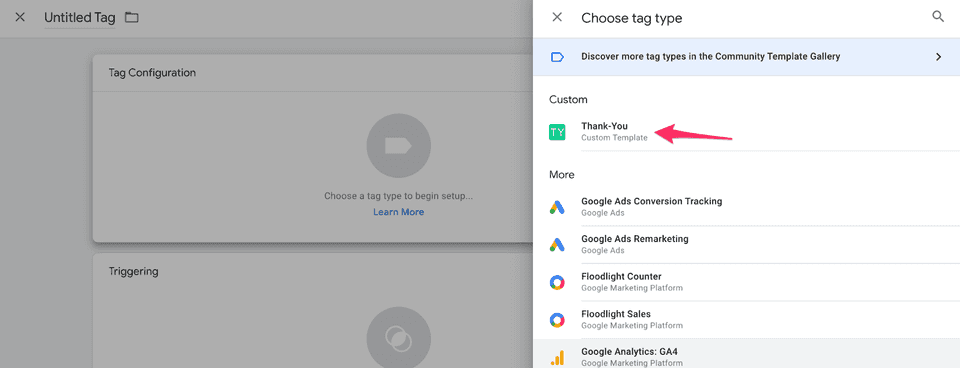
Sélectionnez le template personnalisé ThankYou Analytics.
Voici les différentes options pour configurer la balise.
Attribut | Mandatory | Description |
Tag Id | Yes | Le Tag ID est unique à chaque client et sera fourni au préalable par l'équipe ThankYou Analytics |
API URL | Yes | Sauf demande contraire, la valeur doit être |
Consent Status | Yes | Le statut du consentement est un booléen provenant de la variable analytics_consent configuré dans GTM client-side. |
Cookie Domain | No | Il s'agit du domaine dans lequel les cookies seront stockés. Auto est la valeur par défaut et signifie que le cookie sera stocké sur le domaine qui envoie la requête. Si vous souhaitez stocker les cookies sur un domaine spécifique, indiquez-le ici. (Généralement utilisé pour les sites web cross-domain) |
Client domain list | No | Il s'agit d'une liste de domaines qui ne sont pas considérés comme des referrers. Il s'agit généralement de la liste des domaines d'un site web, y compris les sous-domaines. |
Disable CNIL Exemption | No | Désactive l'exemption de consentement CNIL, désactive l'écriture des cookies si l'utilisateur n'a pas donné son consentement |
Override cookie names | No | Les noms de cookies par défaut donnés par ThankYou Analytics peuvent être remplacés si nécessaire. |
Events | No | Nom des événements liés aux actions sur la page (affichage, consentement, conversion, enrichissement, ...). |
Events > Page view event name | No | Nom de l'événement lié à l'affichage de la page. |
Events > Consent event name | No | Nom de l'événement lié au consentement. |
Events > Conversion events list | No | Noms des événements liés aux actions de conversion. |
Events > Refund event name | No | Nom des événements liés aux actions de remboursement. |
Events > Order Enrichment event name | No | Nom de l'événement lié aux enrichissements de conversion. |
Events > Activate conversion pre-validation | No | Permet d'envoyer une transaction en 2 étapes : une pré-validation lors du checkout puis une confirmation suite au paiement |
Campaign duration in minutes | No | Durée d'une campagne |
Session duration in minutes | No | Durée d'une session |
Client referrals exclusion list | No | Liste d'URL à exclure afin de ne pas comptabiliser les données |
Conversion dimensions | No | Liste des dimensions à envoyer avec la demande de conversion. Cette liste doit contenir le nom du paramètre et la valeur correspondante. |
Audience dimensions | No | Liste des dimensions à envoyer avec chaque événement. Cette liste doit contenir le nom du paramètre et la valeur correspondante. |
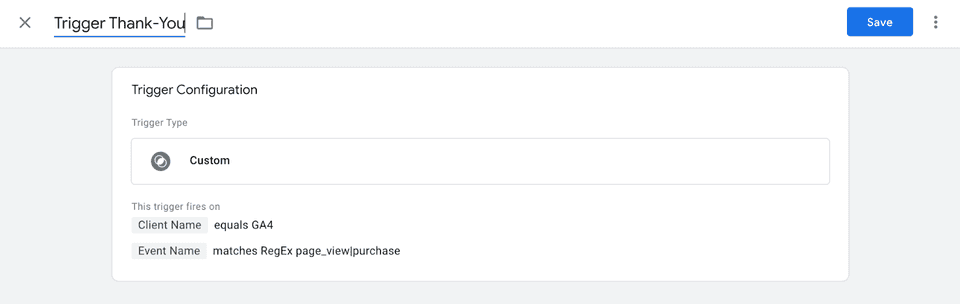
Cliquez sur l'élément Déclencheurs du menu principal, puis Nouveau
Lors de la sélection du type de déclencheur choisissez Personnalisé
Ensuite sélectionnez Certains événements
Dans la liste de sélection qui apparait, la première condition doit être Client Name égale à GA4 (si Client Name n'est pas présent dans la liste, vous pouvez le sélectionner via Choisir une variable intégrée)
Ajoutez une seconde condition Event Name puis Correspond à l'expression régulière puis page_view|purchase
Nommez le déclencheur Déclencheur ThankYou Analytics puis sauvegardez
Votre déclencheur devrait correspondre à :
La façon la plus facile d'envoyer de la donnée au serveur et d'utiliser la balise ThankYou Analytics, est d'utiliser la balise GA4. La configuration devrait contenir une URL de transport et envoyer au moins 2 événements au serveur : page_view et purchase.
Le page_view doit être configuré sur l'événement Page View sans exception de consentement. Ce page_view sera envoyé au serveur sur chaque page et doit déclencher la balise ThankYou Analytics.
Un paramètre doit être ajouté avec le status de consentement : analytics_consent. Ce paramètre est lu par ThankYou Analytics en server-side et sa valeur doit être un boolean.
Pour respecter les règles RGPD si vous avez d'autres balises que ThankYou Analytics sur la partie server-side, toutes les informations concernant la CMP doivent être envoyées avec la requête. Ensuite côté serveur tous les déclencheurs/balises doivent vérifier si l'utilisateur a donné son consentement. Uniquement la balise ThankYou Analytics (et autres balises avec exemption de consentement) peut être déclenchée sans consentement.
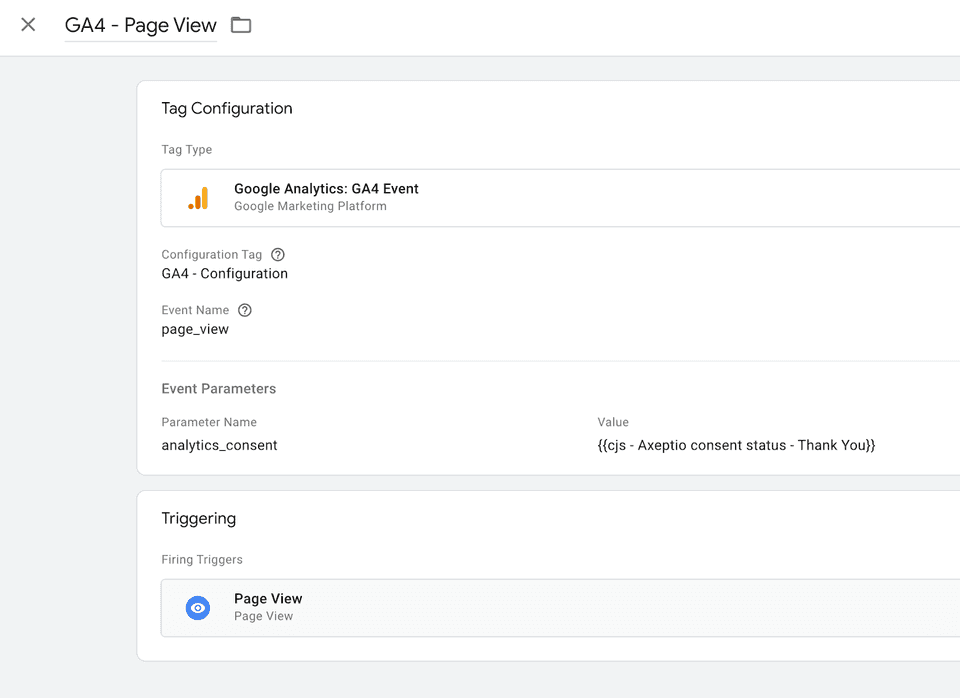
Ensuite vous devez créer une autre balise page_view déclenchée lorsque l'utilisateur change son statut de consentement (que ce soit une acceptation ou un refus).
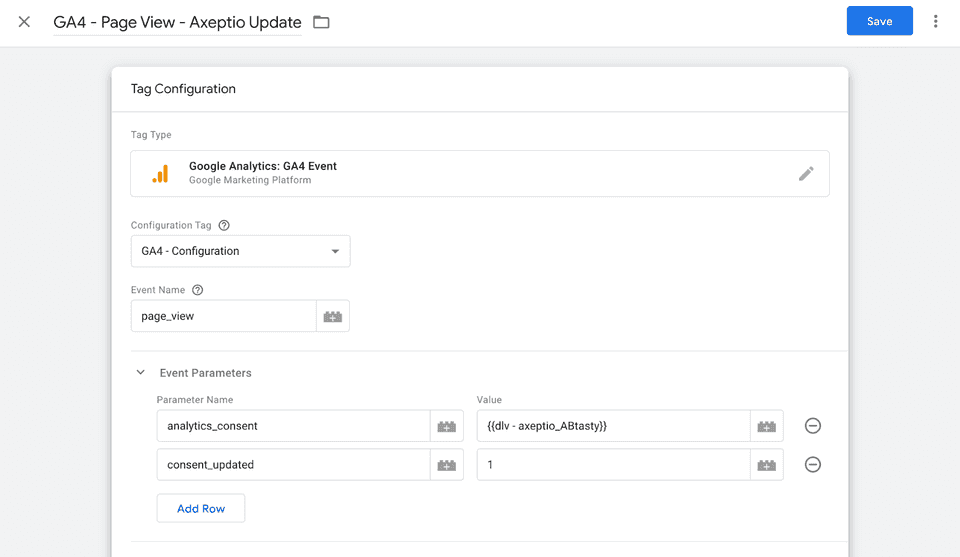
Le paramètre analytics_consent doit être inclus comme précédemment, et un second paramètre, consent_updated, doit également être ajouté. Ce dernier a une valeur statique fixée à 1.
Pour rappel, veillez à prendre en compte le statut de consentement afin de déterminer le déclenchement — ou non — des tags.
La balise purchase GA4 ne requiert pas de modification si le tracking est déja vérifié.
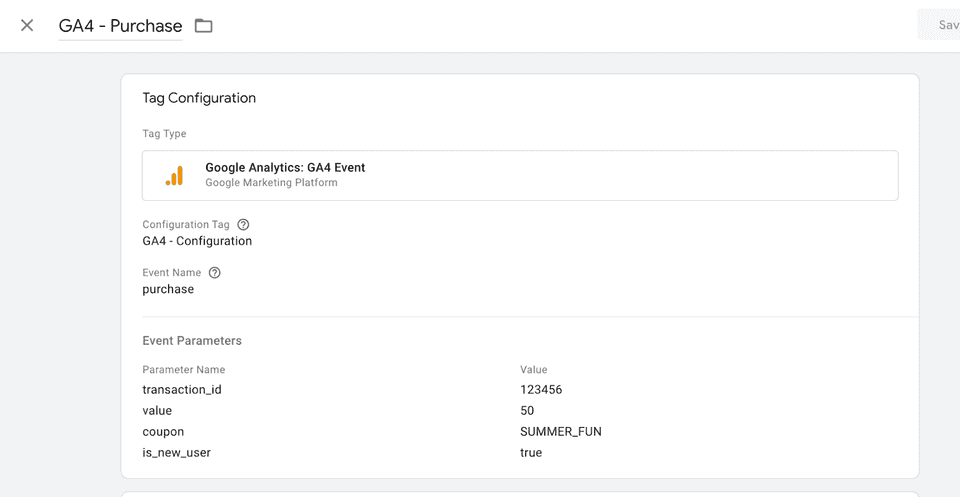
Paramètre de configuration
Clés | Type | Obligatoire | Description |
transaction_id | string | Yes | Identifiant unique de la transaction |
value | number | Yes | Montant de la transaction |
viewport | string | Yes | Taille de la fenêtre de navigation (voir la section ci-dessous) |
coupon | string | No | Bon de réduction utilisé pour la transaction |
margin | number | No | Marge de la transaction |
currency | string | No | Devise de la transaction au format ISO4217 |
%variableName% | string/number/boolean | No | Variables dynamiques permettant la création de filtres personnalisés. Il est possible de créer autant de variables que nécessaire. |
La taille de la fenêtre (ou viewport) est une information obligatoire pour le fonctionnement de ThankYou Analytics et non disponible par défaut dans le tag GA4.
Pour la récupérer, vous pouvez utiliser une variable personnalisée de type JavaScript personnalisé :
function () {
  var viewport = {
    width: document.doctype ? Math.max(document.documentElement.clientWidth || 0, window.innerWidth || 0) : Math.max(window.innerWidth || 0),
    height: document.doctype ? Math.max(document.documentElement.clientHeight || 0, window.innerHeight || 0) : Math.max(window.innerHeight || 0),
  }
  return JSON.stringify(viewport);
}
Ensuite dans votre balise GA4 faire référence à cette variable pour un nouveau Paramètre de configuration nommé viewport.
Dans le cadre de l'exemption de consentement, il est recommandé d'ajouter un lien au sein de la page "politique de confidentialité" afin qu'un internaute puisse désactiver le suivi dans le cadre de la mesure d'audience.
Code de la balise
Créer une nouvelle balise de type HTML personnalisée permettant la création d'un cookie Do Not Track.
<script>
  var cookieName = 'ty_dnt';
  var domainName = '';

  var ThankYou = {
    doNotTrack: function doNotTrack() {
      var date = new Date();
      // Set the expiration date to 6 months from now
      date.setTime(date.getTime() + 6 * 30 * 24 * 60 * 60 * 1000);

      document.cookie =
        cookieName +
        '=true; expires = ' +
        date.toUTCString() +
        ';path=/; SameSite=Lax; Secure; domain=' +
        domainName;
    },

    doTrack: function doTrack() {
      document.cookie =
        cookieName +
        '=; Expires=Thu, 01 Jan 1970 00:00:01 GMT;path=/; SameSite=Lax; Secure; domain=' +
        domainName;
    }
  };
</script>
Variables
Clés | Type | Obligatoire | Description |
cookieName | string | Oui | Doit correspondre à la valeur de l'attribut "Cookie Name Do Not Track" dans la configuration GTM server-side. Si aucune valeur présente, conserver "ty_dnt". |
domainName | string | Oui | Doit correspondre à la valeur de l'attribut "Cookie Domain" dans la configuration GTM server-side sauf si cette valeur est "auto", auquel cas il est impératif d'insérer un vrai nom de domaine. |
Déclenchement
Déclencher cette balise sur toutes les pages.
Appel de la fonction Do Not Track
Pour désactiver la collecte des données anonymes, il suffit d'implémenter un bouton HTML avec l'appel de la fonction Do Not Track :
<button onclick="ThankYou.doNotTrack()">
  Désactiver les cookies de mesure d'audience
</button>
Appel de la fonction Do Track
Pour activer la collecte des données anonymes, il suffit d'implémenter un bouton HTML avec l'appel de la fonction Do Track :
<button onclick="ThankYou.doTrack()">
  Activer les cookies de mesure d'audience
</button>