Cette configuration permet d’autoriser ThankYou Analytics à écrire automatiquement vos données dans votre environnement BigQuery via un compte de service sécurisé. Une fois configuré, vous pourrez activer les exports automatiques depuis l’application ThankYou — consultez notre guide dédié pour en savoir plus.

Cette configuration se déroule en 3 étapes et nécessite environ 5 minutes.
Pour exporter les données vers votre BigQuery, il est nécessaire de créer un compte de service spécifique pour ThankYou Analytics.
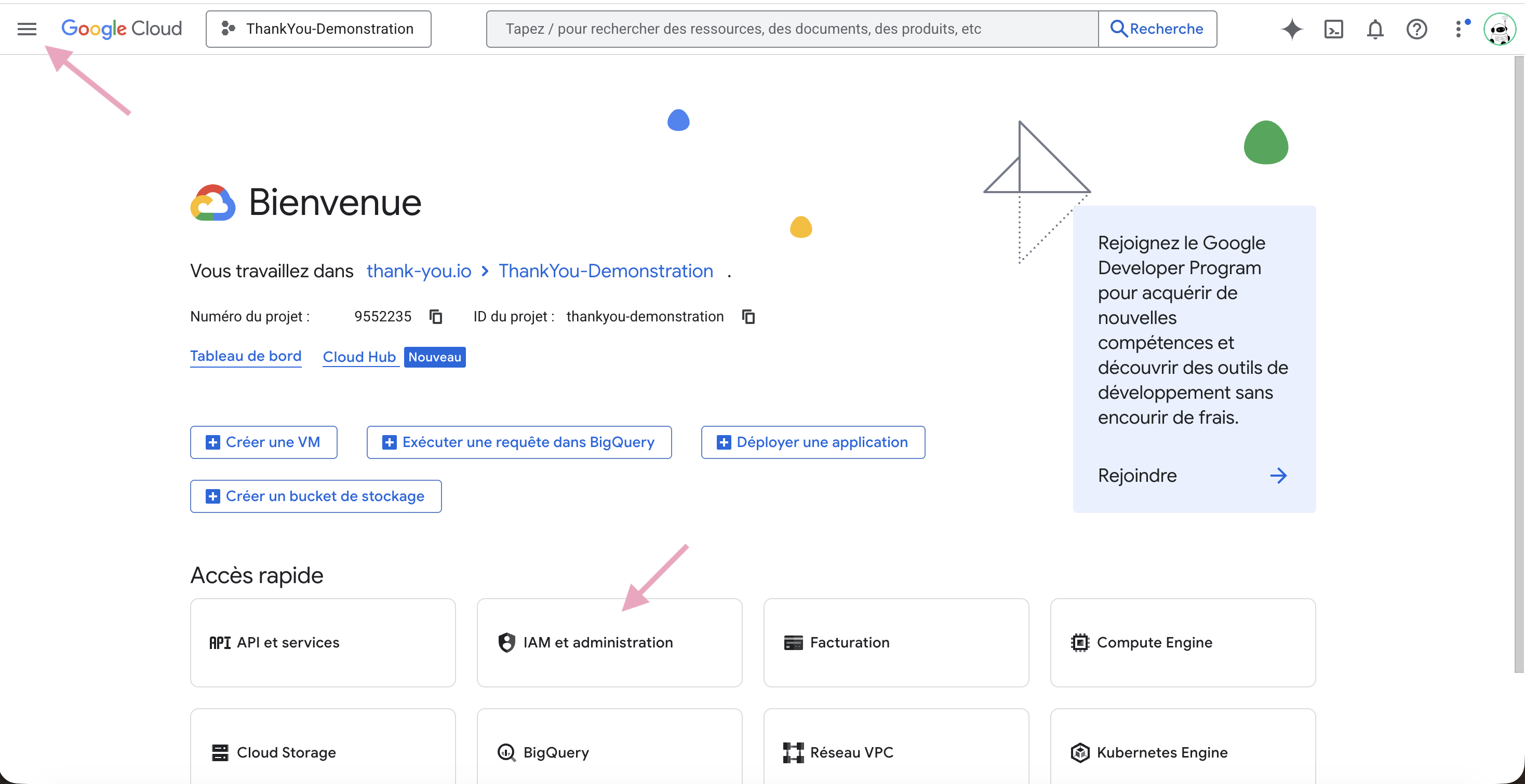
Connectez vous à votre Google Cloud Console
Sélectionnez votre projet
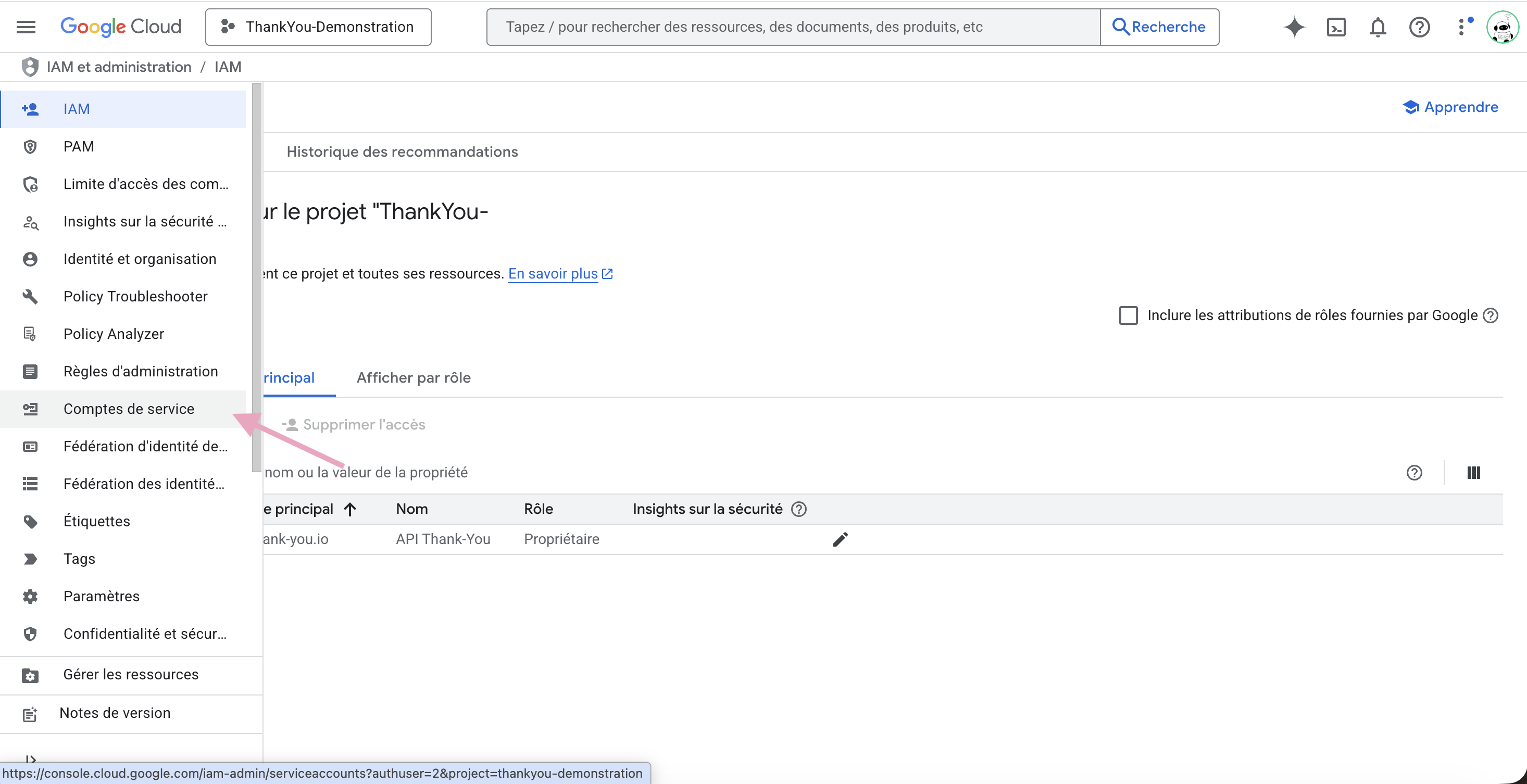
Ouvrez la rubrique IAM et administration puis Compte de service
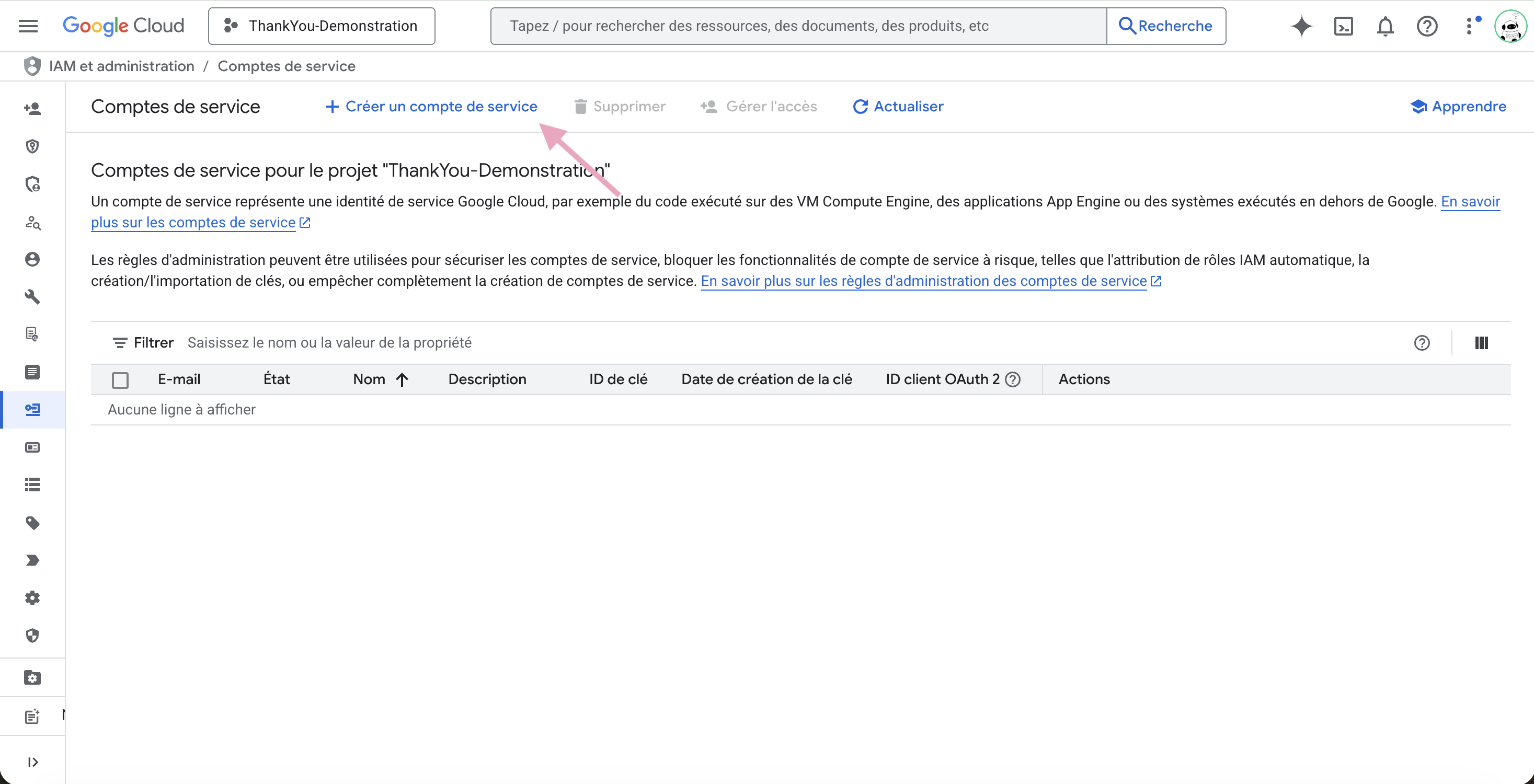
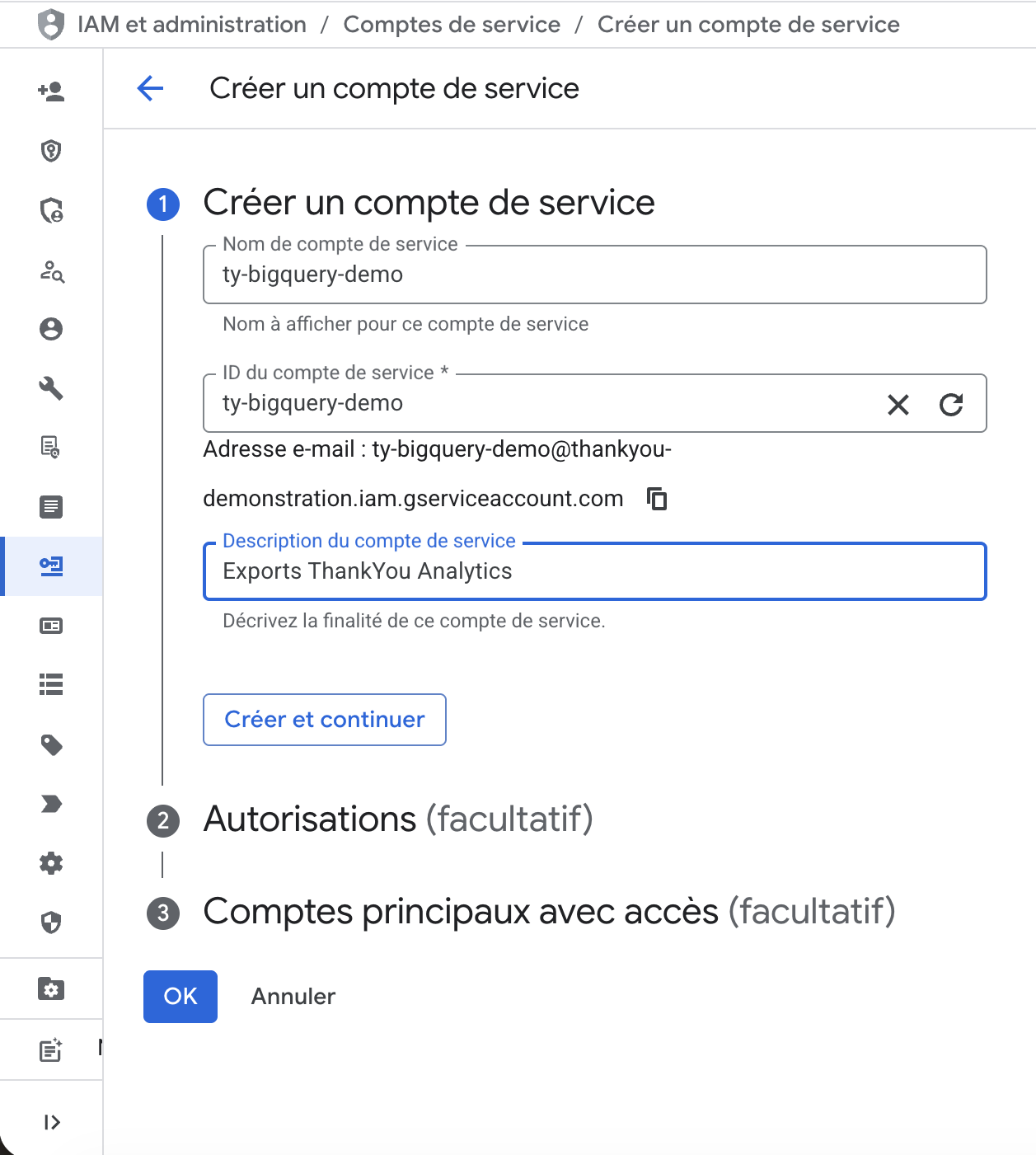
Créez un nouveau compte de service dédié à l’application ThankYou Analytics
Etape 1 : Nommez le compte préfixé ou postfixé avec “ty” le nom du compte
Etape 2 : Associez le rôle "Utilisateur BigQuery" (BigQuery User) pour le projet.
Etape 3 : Non nécessaire
Accédez au détail de votre nouveau compte de service (en cliquant sur son nom)
Retenez le nom (alias email) de ce compte de service il vous servira en partie 3
Générez une clé JSON depuis l’onglet “Clés”
Vérifiez que vous avez bien téléchargé le fichier JSON, il sera nécessaire dans l’application ThankYou Analytics.
Etapes par étapes
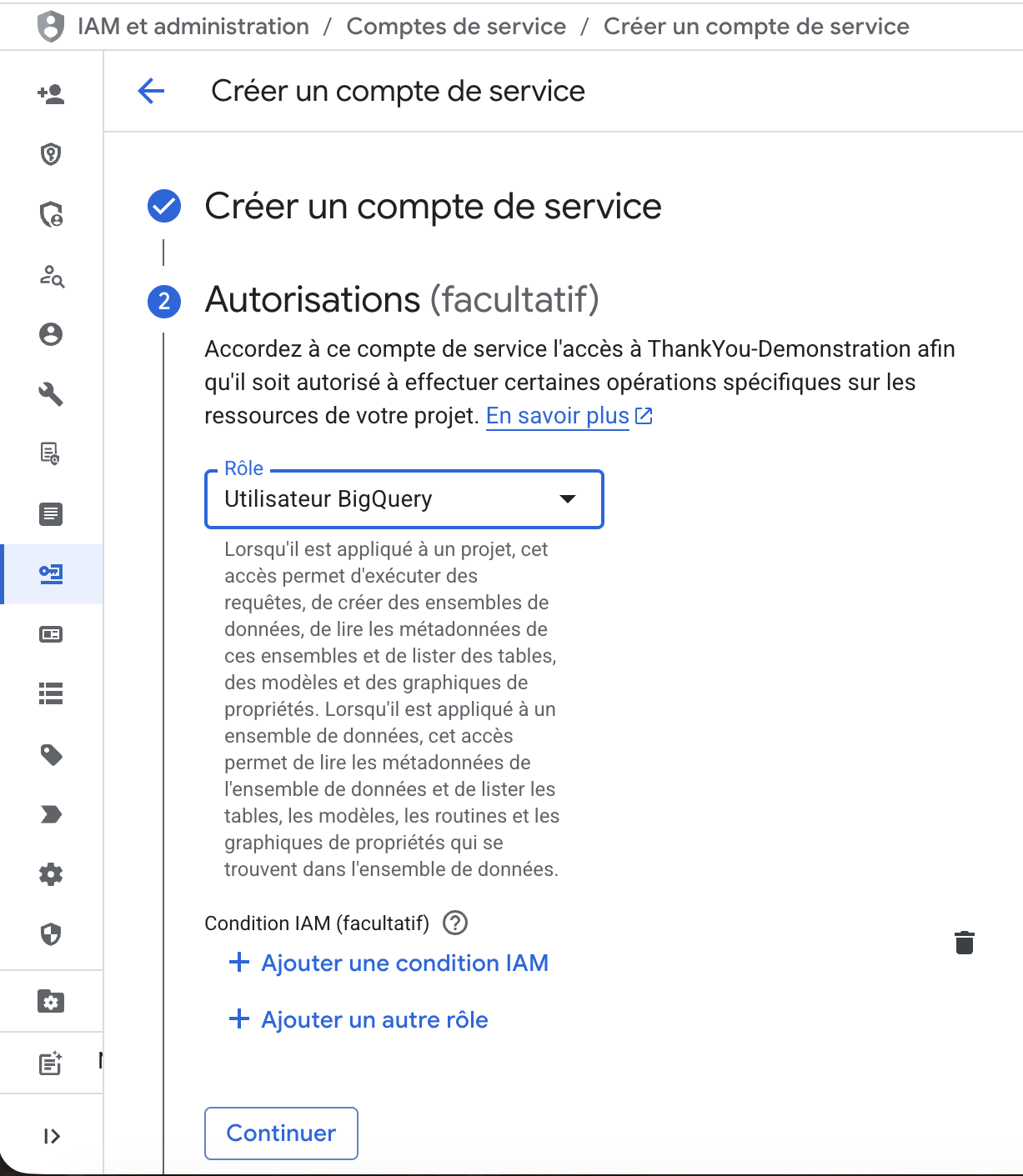
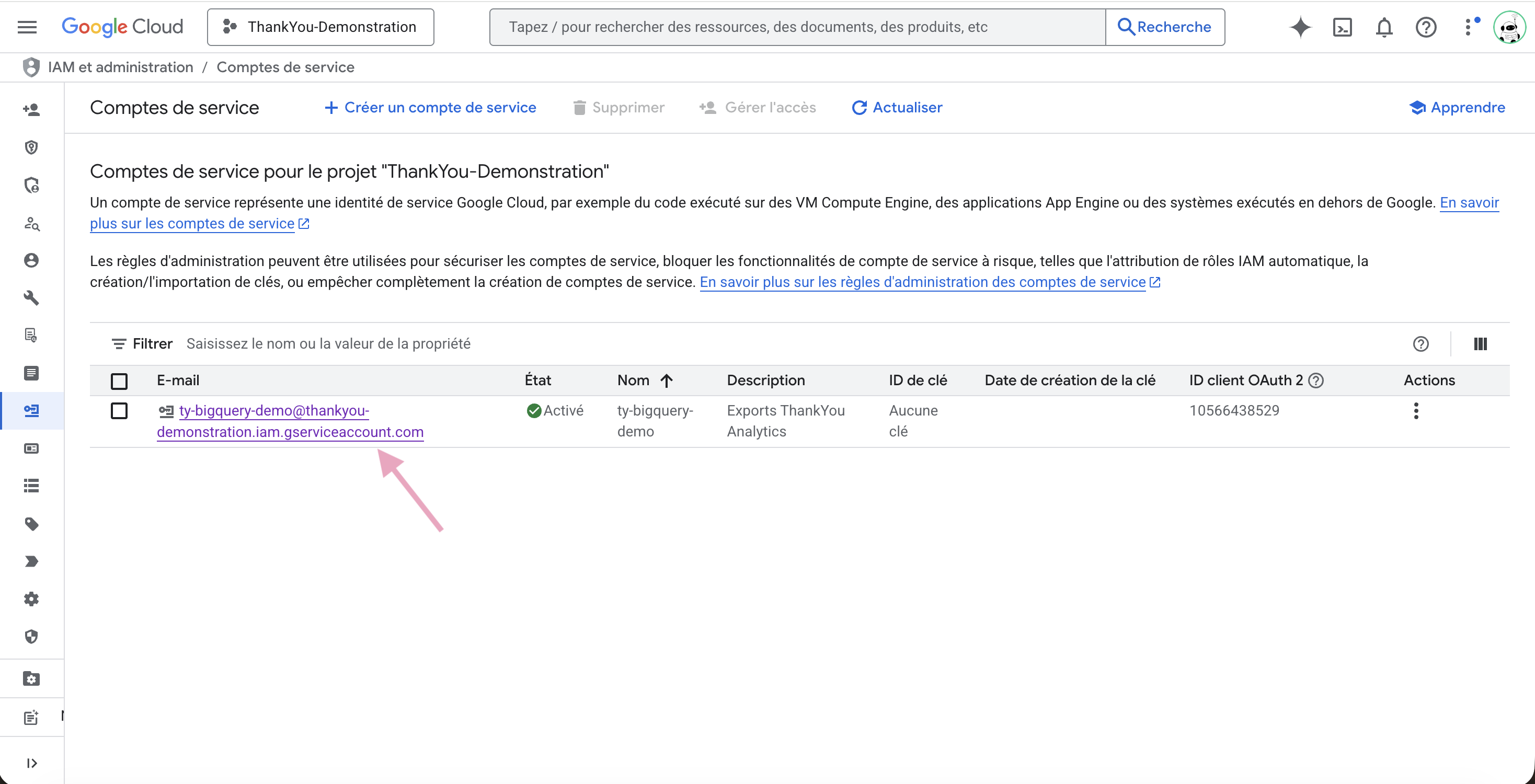
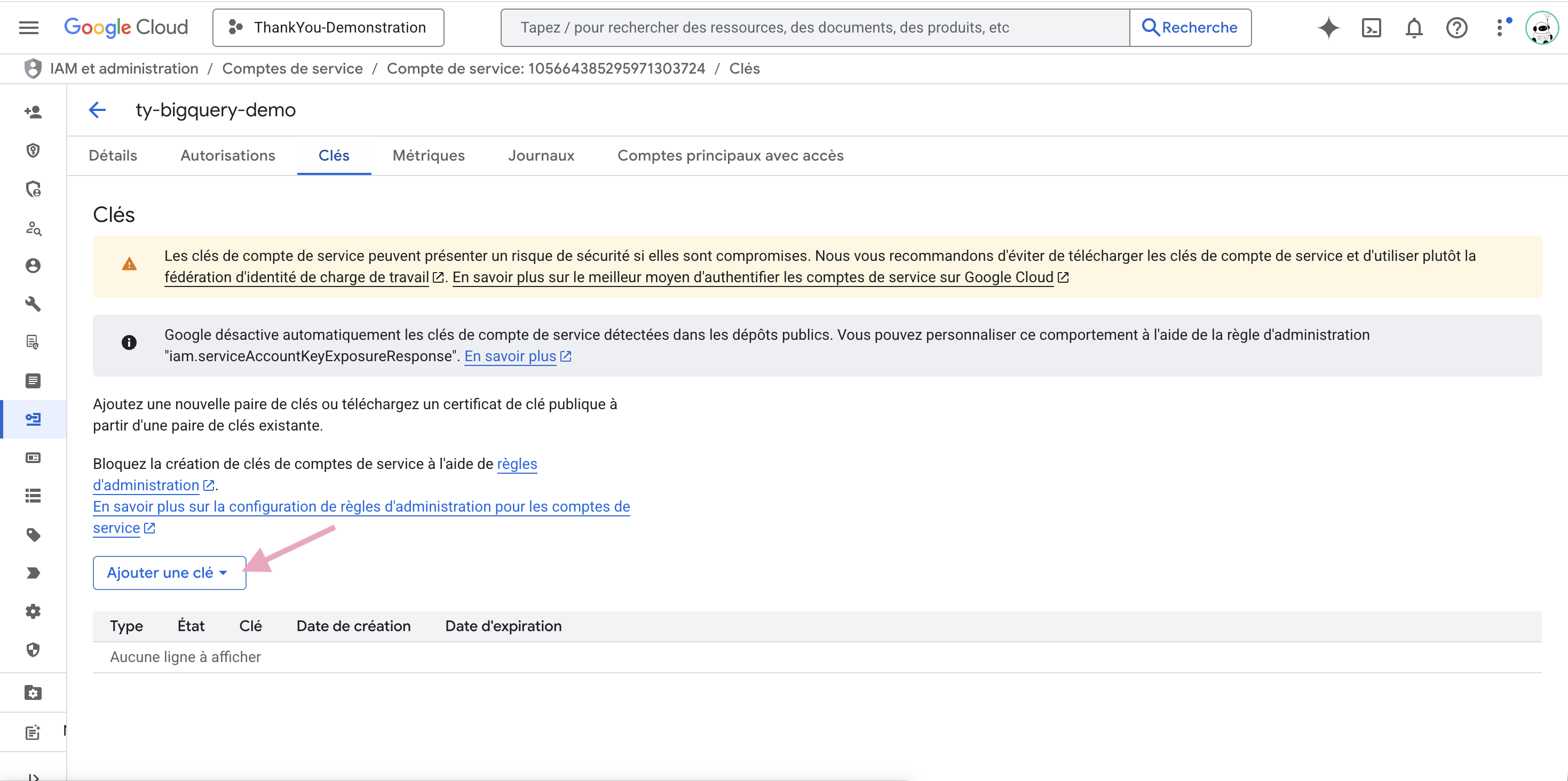
Cette clé devra être envoyée à ThankYou Analytics.
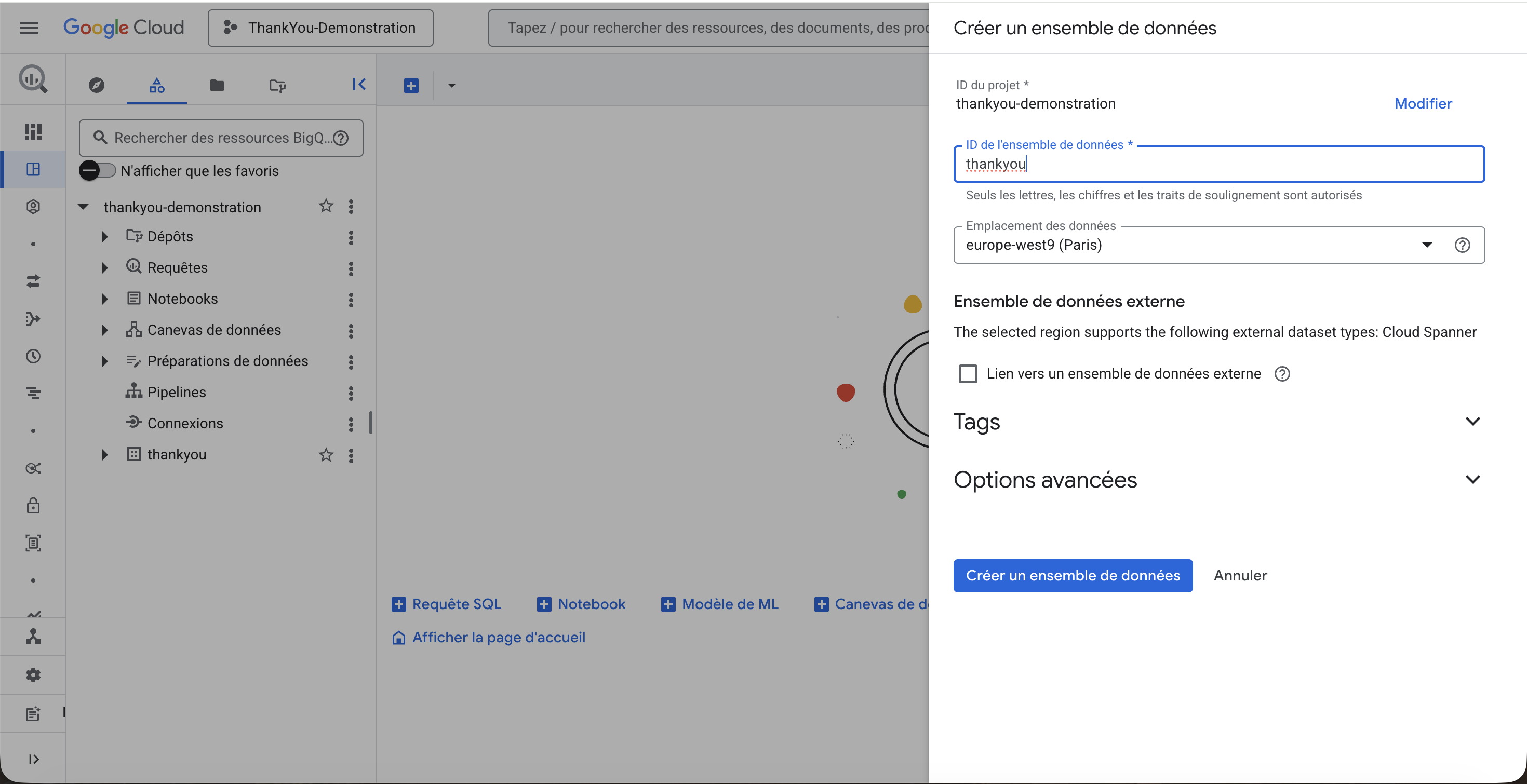
Maintenant que vous avez créé un compte de service, il faut créer un DataSet pour recevoir les tables que vous allez configurez dans les exports automatiques.
Connectez vous à Studio BigQuery
Créez un ensemble de données (DataSet)
Nommez le à votre convenance et choisissez son emplacement (serveurs)
Vérifiez que le dataset apparaît bien sous votre projet dans BigQuery Studio.
Etape par étape
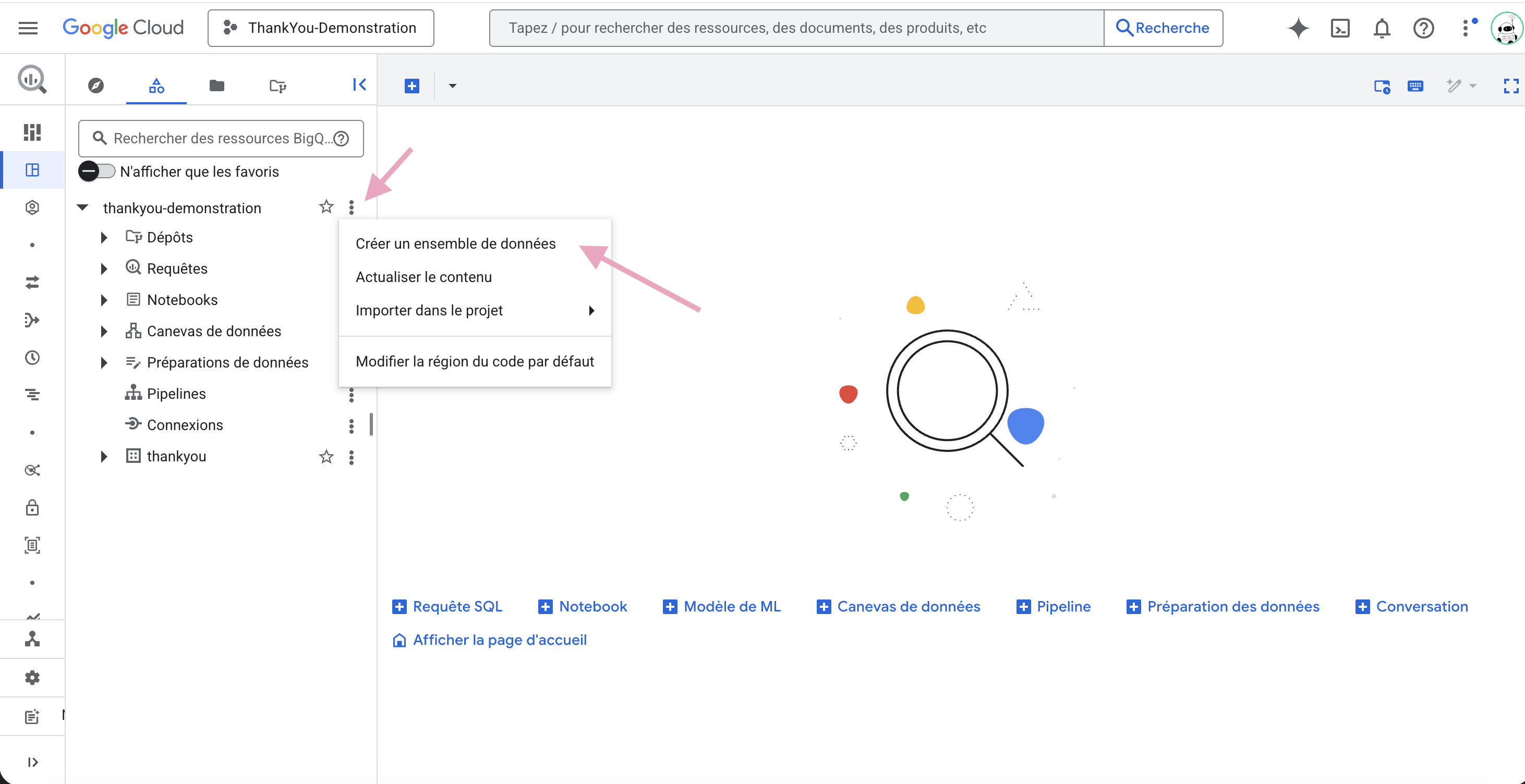
Une fois le compte de service et l’ensemble de données créés, il est nécessaire de les associer.
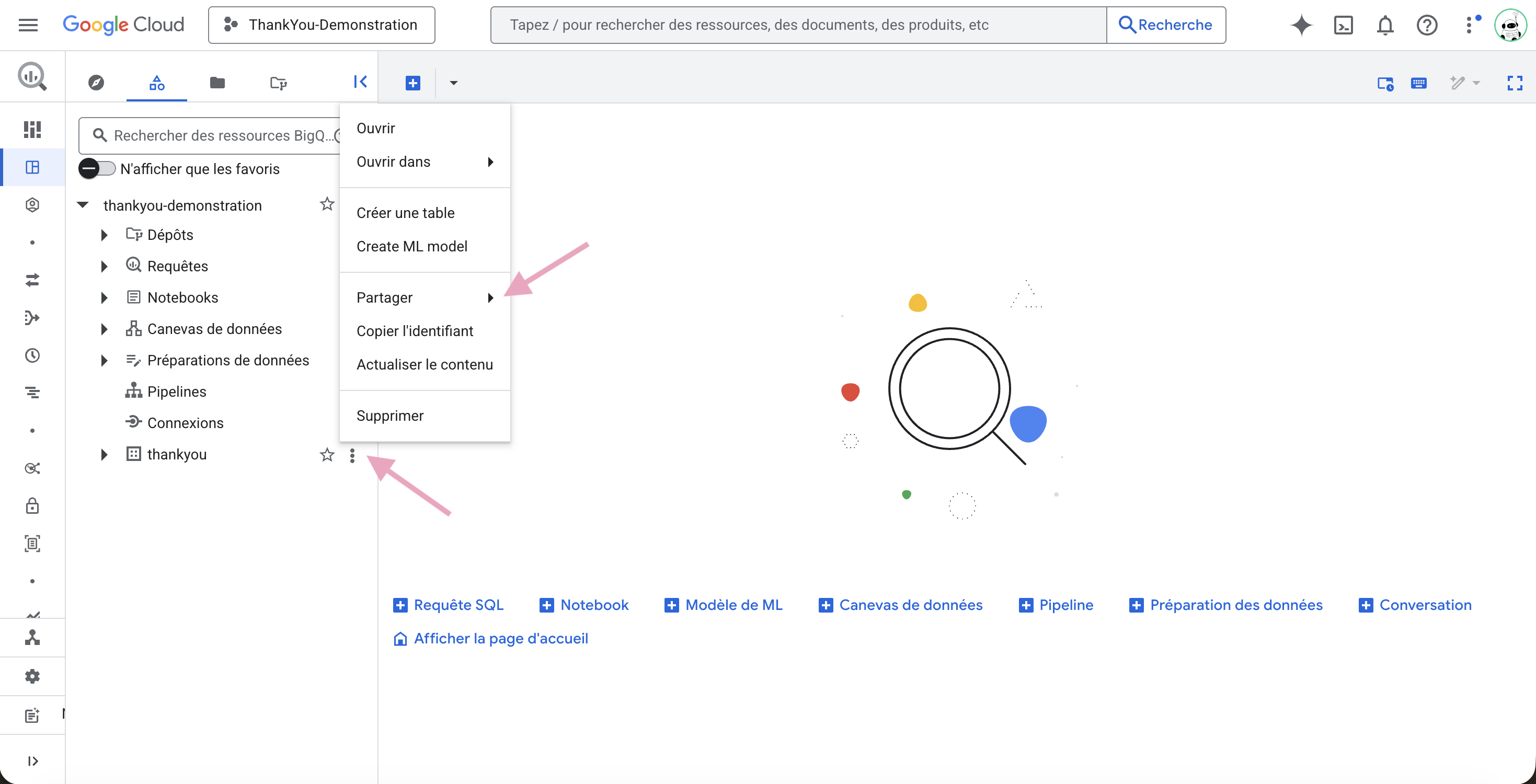
Connectez vous à Studio BigQuery
Affichez les actions de votre ensemble de données (DataSet) et sélectionnez Partager puis Gérer les autorisations
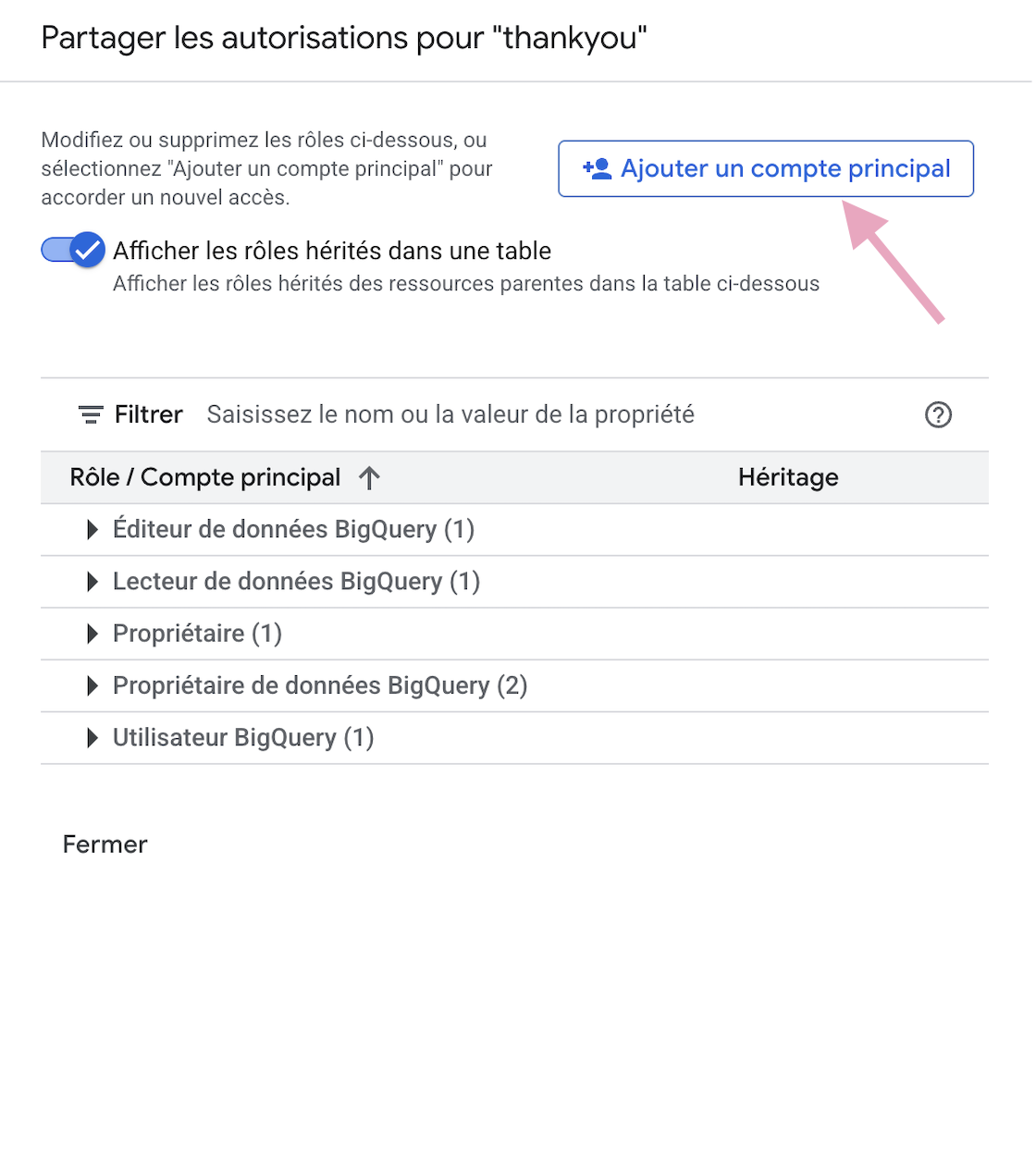
Ajoutez un compte principal
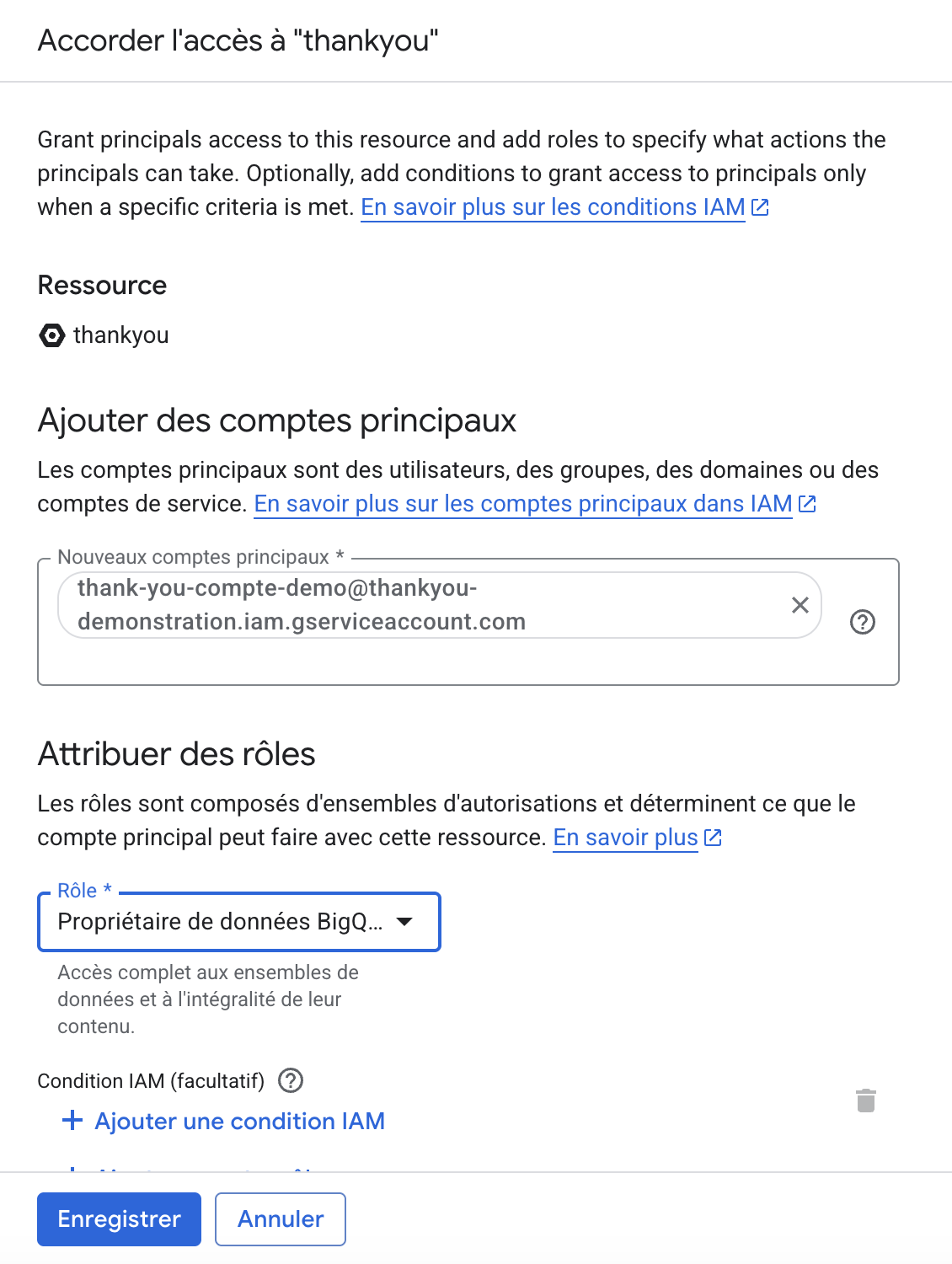
Renseignez le nom/email du compte de service (créé en partie 1)
Ajoutez le droit “Propriétaire de données BigQuery” (BigQuery DataOwner)
Vérifiez que le compte de service apparaît dans la liste des accès de l’ensemble de données (DataSet) avec le rôle Propriétaire de données BigQuery.
Étape par étape
 Votre configuration est prête
Une fois la configuration terminée, rendez-vous dans la section Exports automatiques de l’application ThankYou Analytics pour sélectionner les données à exporter et activer l’export vers votre DataSet.
Votre prochaine étape :
Configurer un export automatique vers votre BigQuery
Avec le ficher JSON et le nom de votre DataSet
Tester la connexion
Activer vos exports
Exports automatiques ThankYou Analytics
Informations importantes
Les premières tables peuvent apparaître quelques minutes après l’activation.
Les exports ne fonctionnent pas dans un environnement BigQuery en mode “bac à sable”, il est nécéssaire qu’il soit en production.