Cette configuration permet d’autoriser ThankYou Analytics à écrire automatiquement vos données dans votre environnement Snowflake via un compte de service sécurisé. Une fois configuré, vous pourrez activer les exports automatiques depuis l’application ThankYou — consultez notre guide dédié pour en savoir plus.

Cette configuration se déroule en 4 étapes et nécessite environ 5 minutes.
Snowflake n'ayant pas de rôle permettant d'avoir des privilèges spécifiques à nos besoins, il est nécessaire de créer un rôle personnalisé afin de ne pas donner de privilèges non nécessaires.
Rendez-vous dans votre application Snowflake (url du type app.snowflake.com/…)
Suivez cette arborescence Home > Governance & security > Users & Roles
Ouvrez l’onglet Roles
Créer un nouveau rôle "TY_xxx" héritant du role "SYSADMIN".
Étape par étape
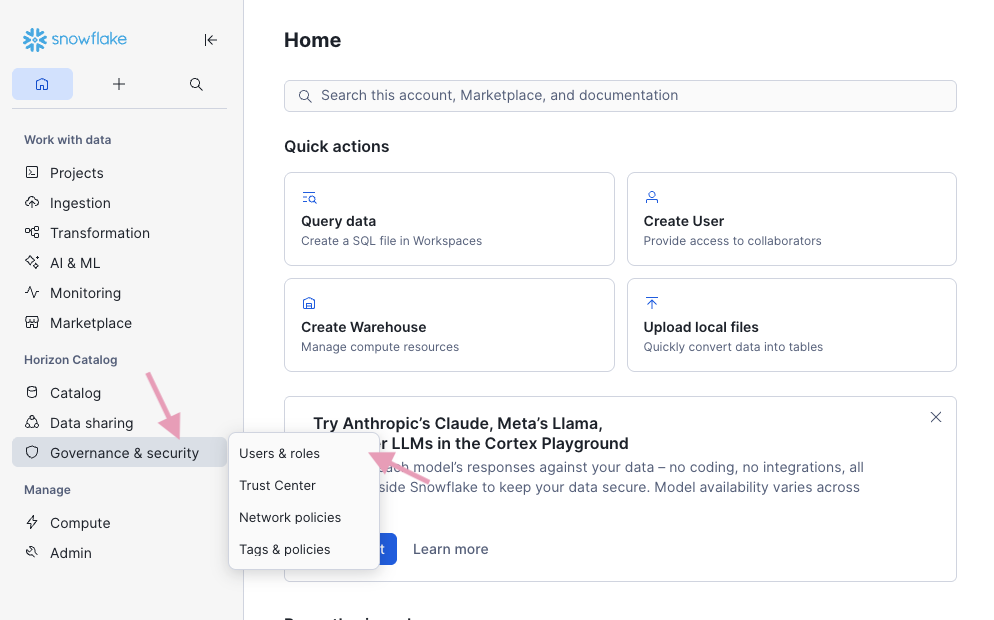
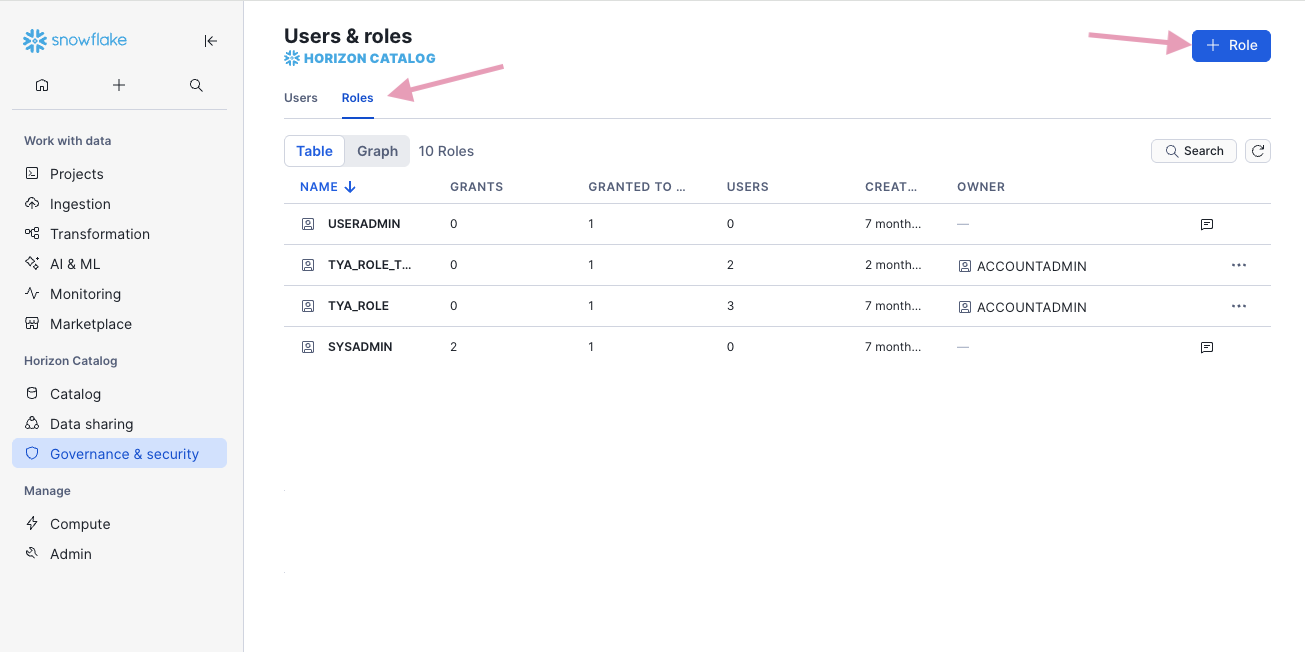
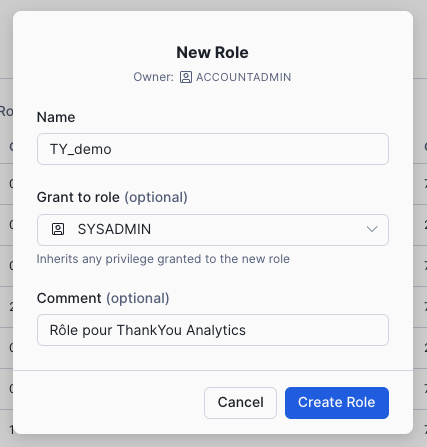
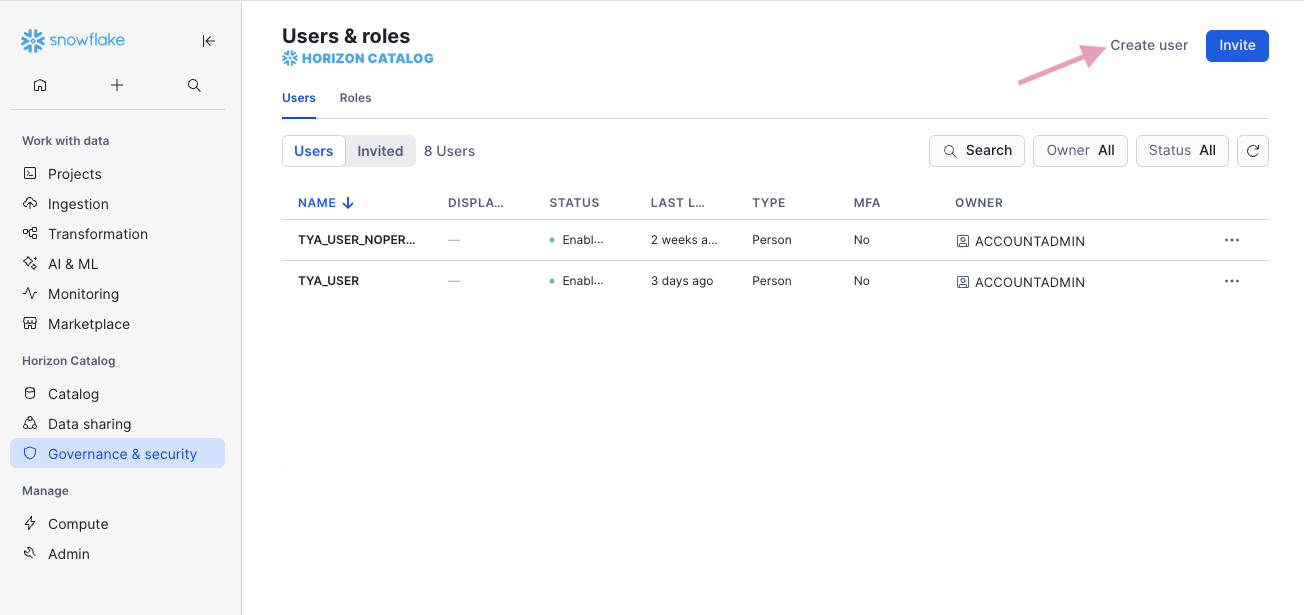
Suivez cette arborescence Home > Governance & security > Users & Roles
Ouvrez l’onglet Users
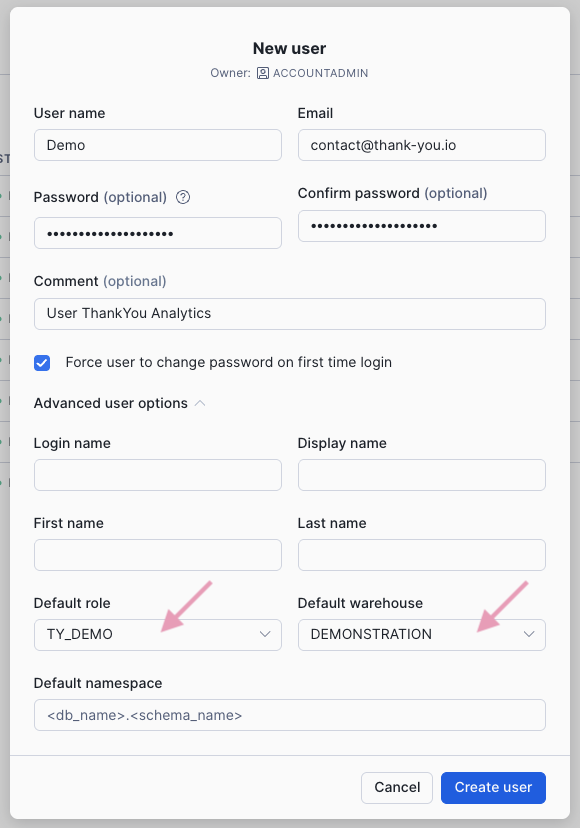
Créer un nouveau User
Donnez à cet utilisateur le rôle précédemment créé et l’accès au Warehouse choisi, dans les options avancées.
Étape par étape
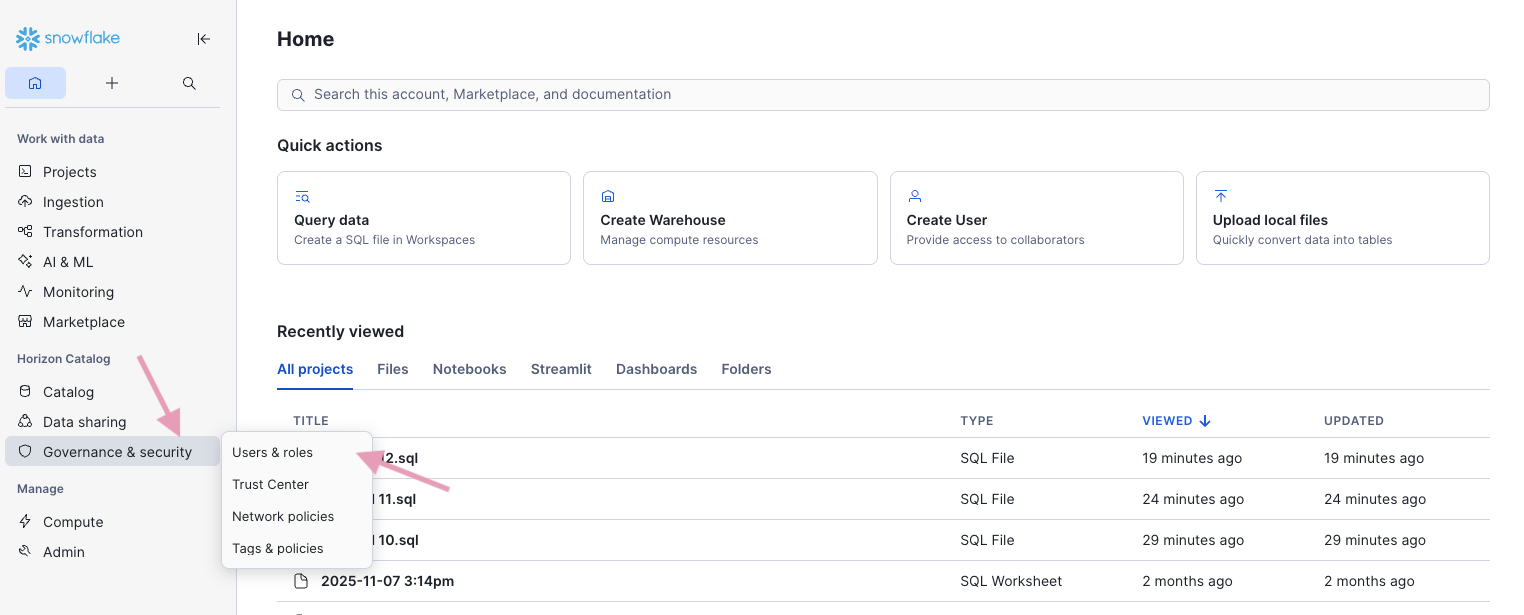
Cette partie permet de donner les privilèges nécessaires au role précédemment créé.
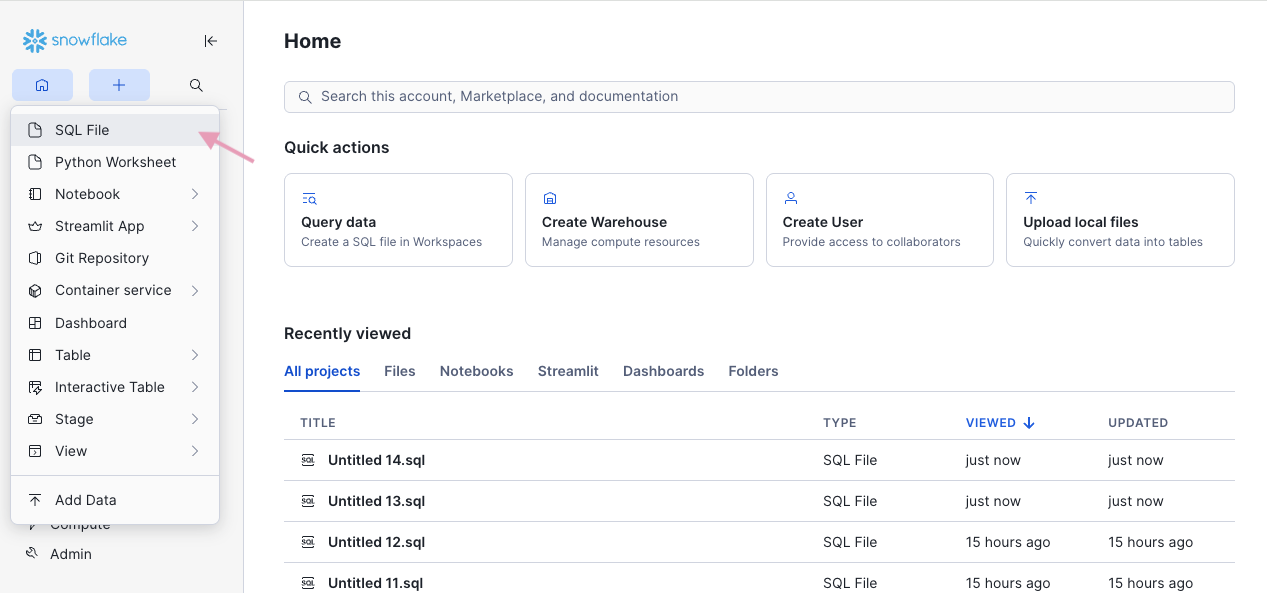
Suivez cette arborescence “+” > SQL File
Ouvrez l’onglet SQL
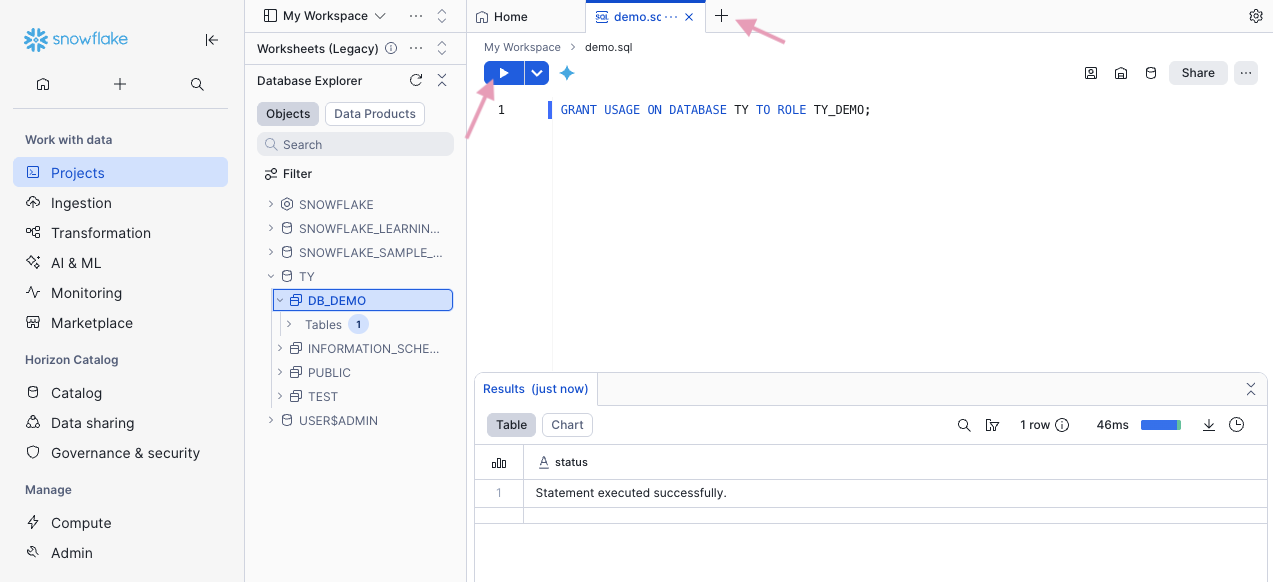
Ouvrez un nouvel onglet
Lancez les requêtes SQL de manière séquentielle.
Remplacez les noms de Database, Schema et Role
Retrouvez ou créez ces éléments dans la rubrique Catalog > Database Explorer
Liste des requêtes SQL
1. Accorder USAGE sur la database spécifique GRANT USAGE ON DATABASE <nom de la database> TO ROLE <nom du role>; |
2. Accorder USAGE sur le schema spécifique GRANT USAGE ON SCHEMA <nom de la database>.<nom du schema> TO ROLE <nom du role>; |
3. Accorder le droit de créer des tables dans le schéma GRANT CREATE TABLE ON SCHEMA <nom de la database>.<nom du schema> TO ROLE <nom du role>; |
4. Accorder les droits sur toutes les tables à venir du schéma spécifique GRANT SELECT, INSERT, UPDATE, DELETE ON FUTURE TABLES IN SCHEMA <nom de la database>.<nom du schema> TO ROLE <nom du role>; |
4 bis. Accorder les droits sur toutes les tables actuelles du schéma spécifique GRANT SELECT, INSERT, UPDATE, DELETE ON ALL TABLES IN SCHEMA <nom de la database>.<nom du schema> TO ROLE <nom du role>; |
5. Associer la clé d'authentification ThankYou Analytics à l'utilisateur ALTER USER <nom du user> SET RSA_PUBLIC_KEY="MIIBIjANBgkqhkiG9w0BAQEFAAOCAQ8AMIIBCgKCAQEAt9RymTNNqp15OS1q0Jfxj6KA75IZzoyZYkPAmzEo0AgIkISGo7VgGA639x/CidwGp/fHCQIN4ye5ht9Q4ovElggtrVNKXw0dSn6aCBlyIiTYvv+u0/wEcZ1kEytS2IEW3w3BfdcjedSd0DwYcToGdRmnqR5lbDJuZpOhoYKFB6RhO02hD7cdW1zZ7uXAc5kI1gMnDPEaMX2RPRlx+u2E3sYizRUhaEds1P0Zu+DLxRBSE+6YIOG364L4Z8L1RZYCIqc39OpUbTe9vg2tX5wm4r1XpJ5339sCOOvwGIOxRUphJR9fAMLfaMs6matIZlk4s9vvk64Xi1eUuexhzdszEQIDAQAB"; |
Étape par étape
Veuillez récupérer les informations suivantes pour configurer votre export automatique dans ThankYou Analytics.
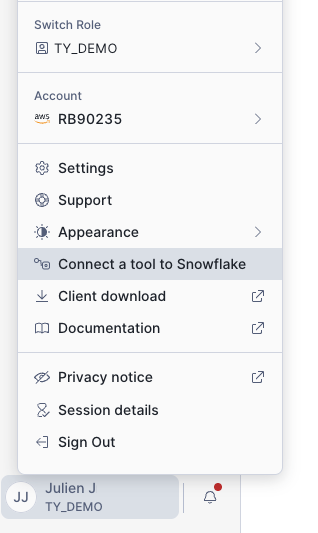
Suivez cette arborescence “compte” > Connect a tool to Snowflake
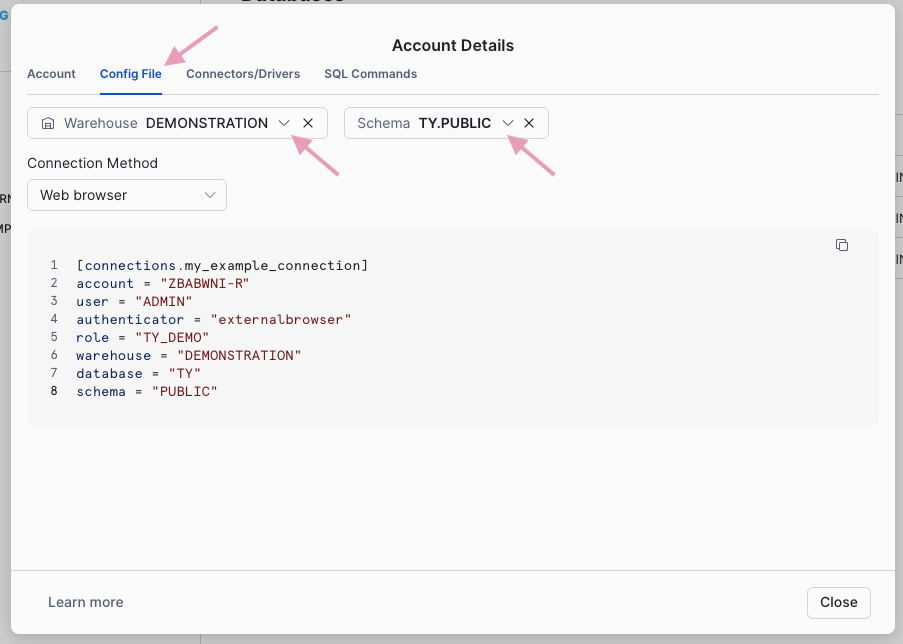
Ouvrez l’onglet Config File
Sélectionnez le warehouse et la base de données dédiés.
Notez les informations suivantes
ACCOUNT
USER
WAREHOUSE
DATABASE
SCHEMA
Étape par étape
 Votre configuration est prête
Une fois la configuration terminée, rendez-vous dans la section Exports automatiques de l’application ThankYou Analytics pour sélectionner les données à exporter et activer l’export vers votre Snowflake.
Votre prochaine étape :
Configurer un export automatique vers votre Snowflake
Avec les informations récupérées en partie 4
Tester la connexion
Activer vos exports
Exports automatiques ThankYou Analytics
Informations importantes
Les premières tables peuvent apparaître quelques minutes après l’activation.